


Zatížení dílců
Tato část slouží k zadání zatížení, které je vázáno na dílce. Může se jednat o liniová zatížení, osamělé síly a momenty (v zatěžovacích stavech s kódem "silový") nebo ochlazení či ohřátí konstrukce (zatěžovací stavy s kódem "teplotní"). Zatížení v této části je přiřazeno konkrétnímu dílci, při změně polohy či délky dílce tedy dochází i ke změně polohy případně velikosti zatížení, při smazání dílce je odstraněno i zatížení. Zatížení se vždy vkládá do zatěžovacího stavu, který je zvolen v rozbalovacím seznamu v horní části ovládacího stromečku.
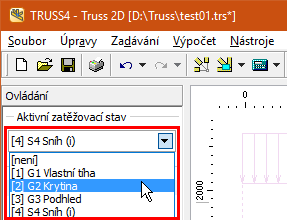 Volba aktivního zatěžovacího případu v záhlaví ovládacího stromečku
Do zatěžovacího stavu s kódem "Vlastní tíha" nelze žádné zatížení vkládat, neboť se jedná o zatěžovací stav s automaticky generovaným zatížením od vlastní tíhy konstrukce.
Pokud je program "Truss 2D" spuštěn v rámci projektu programu "Truss 3D", lze zatížení vkládat pouze do zatěžovacích stavů, které byly zadány ručně, nebo do automaticky vytvořených zatěžovacích stavů, které mají ve "Vlastnostech zatěžovacího stavu" v záložce "Speciální" zaškrtnuto "Povolit úpravu zatížení generovaného zatěžovacího stavu".
Vkládání a úprava dílcových zatížení
Zatížení dílců se vkládá a upravuje pomocí nástrojů ve svislé liště u tabulky zatížení, která se zobrazuje ve spodním zadávacím rámu. Pro práci se zatížením jsou k dispozici nástroje "Přidat", "Upravit" a "Odstranit" v nástrojové liště na levé straně tabulky. Při vkládání nového zatížení se v okně "Nové zatížení dílce" zadává nejenom typ a velikost zatížení, ale též číslo dílce, kterému bude zatížení přiřazeno. Vložení zatížení do konstrukce se provede tlačítkem "Přidat". Po dokončení zadávání zatížení se okno ukončí tlačítkem "Zavřít".
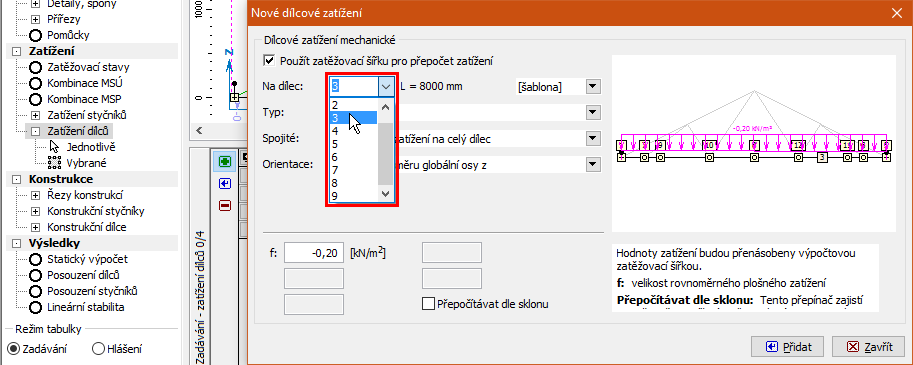 Výběr čísla dílce při zadávání zatížení
Pokud je třeba upravit zatížení v tabulce, lze okno pro úpravu zatížení dílce vyvolat dvojklikem na řádek s příslušným zatížením. Alternativně stačí jednoduché kliknutí na řádek (zatížení se stane aktivní a zvýrazní se tučným písmem) a následně tlačítko " " ("Upravit").
Hromadné zadávání a úpravy zatížení
Program umožňuje též hromadné zadávání a úpravy zatížení dílců. Pokud jsou v konstrukci vybrané některé dílce (zvýrazněné zelenou barvou na pracovní ploše), je možné v části "Zatížení dílců" "Vybrané" ovládacího stromečku vkládat či upravovat zatížení u více dílců najednou. Nástroje pro práci jsou umístěny ve svislé liště u tabulky zatížení. Nástroj "Upravit" je možné použít pouze pro skupinu dílců, které mají zadané stejné zatížení.
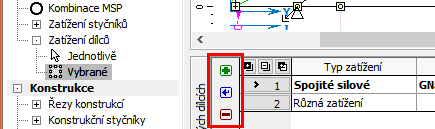 Tlačítka pro zadávání a úpravu zatížení na vybrané dílce