


复制当前视图到图纸编辑器
在GEO5所有模块中,均可对界面的图形显示设置进行调整。但是软件默认的显示设置有时不能完全满足用户的需求(如 额外的注释、距离标注、其他相关结构等),在这种情况下,用户可以使用"注释"功能进行显示项目的补充和完善。
如果用户需要对当前视图进行更深层次的使用(如导出、按比例打印、添加其他对象、添加表格等),可将视图用剪切板复制到图纸编辑器 中,然后进行后续的编辑。
接下来以“深基坑分析模块”为例,进行此功能的操作说明,GEO5其他模块内此功能的操作方式一致。
1)点击剪切板中的“复制当前视图到图纸编辑器”按钮。
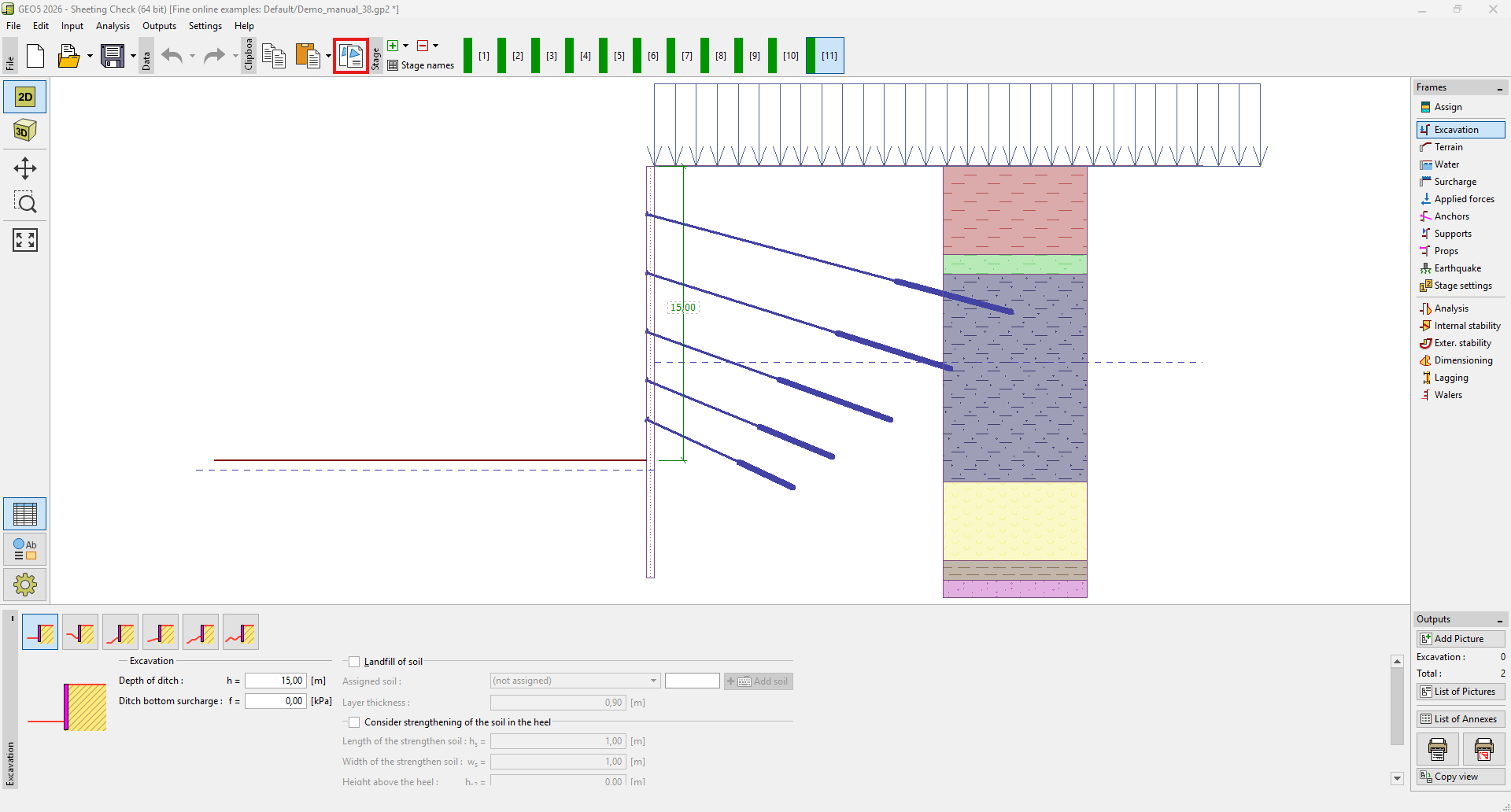 复制当前视图从基坑分析模块
2)打开图纸编辑器,然后点击“从剪切板粘贴”
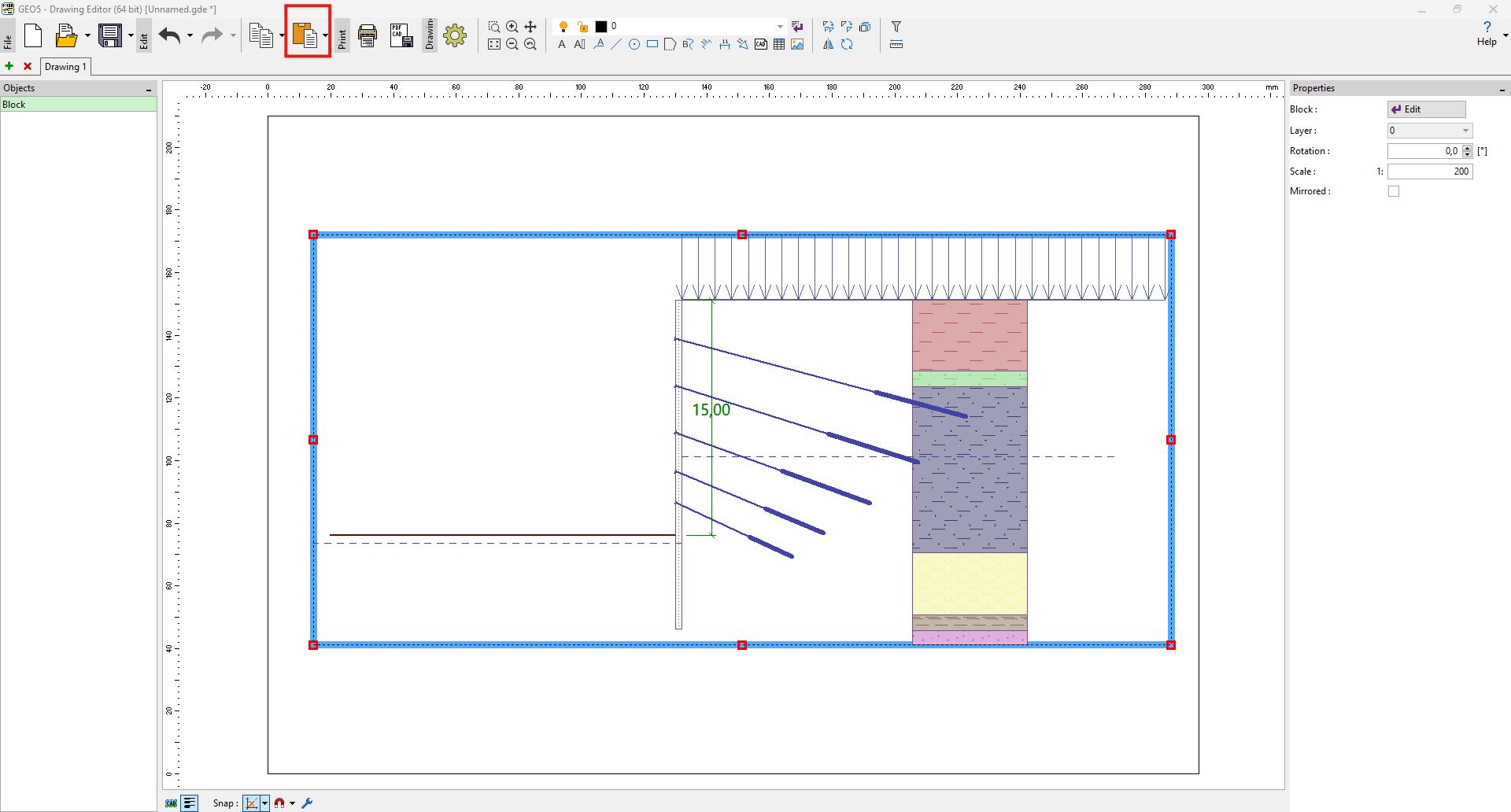 将视图粘贴到图纸编辑器
粘贴到图纸编辑器中的视图属于块类型 – 在此块上左键双击,可以打开“图形数据”对话框,在此对话框内可对块对象的参数进行编辑 - 图层的选择、颜色、绘制线条粗细、填充等。
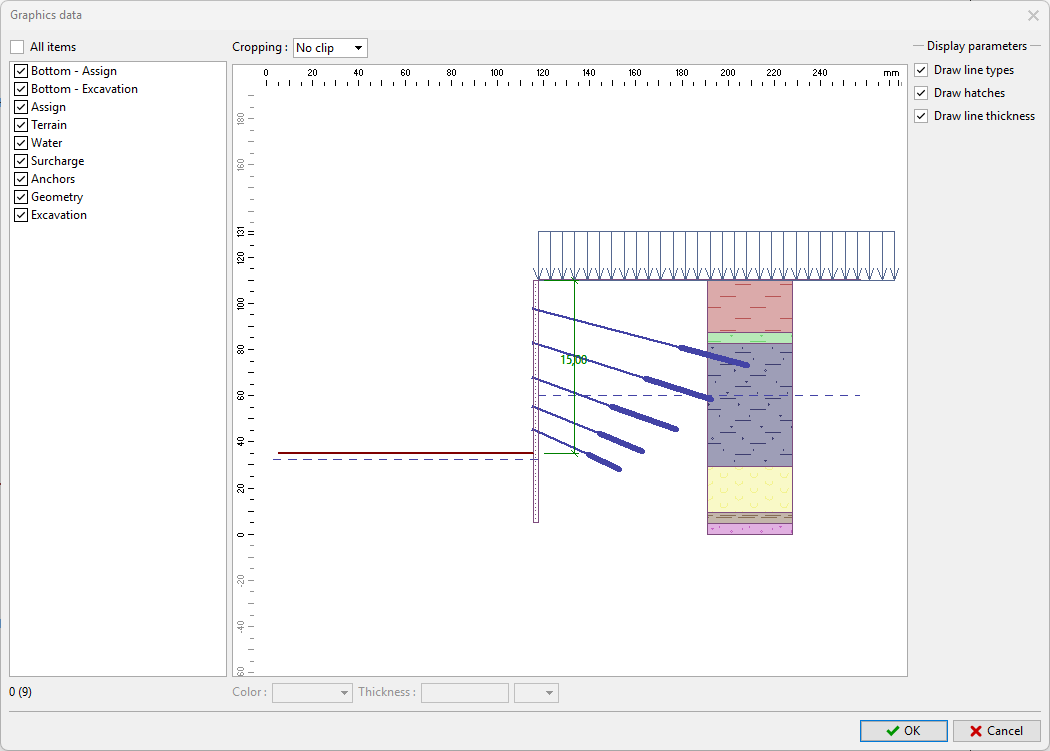 块图形设置
块图形设置
绘图比例设置:导入的块图形或者其炸开(打散)后的相关对象的比例也可以进行调节,操作方法为在块图形上单击鼠标右键,在弹出的菜单中“比例”扩展菜单中选择合适的默认比例或进行用户自定义。
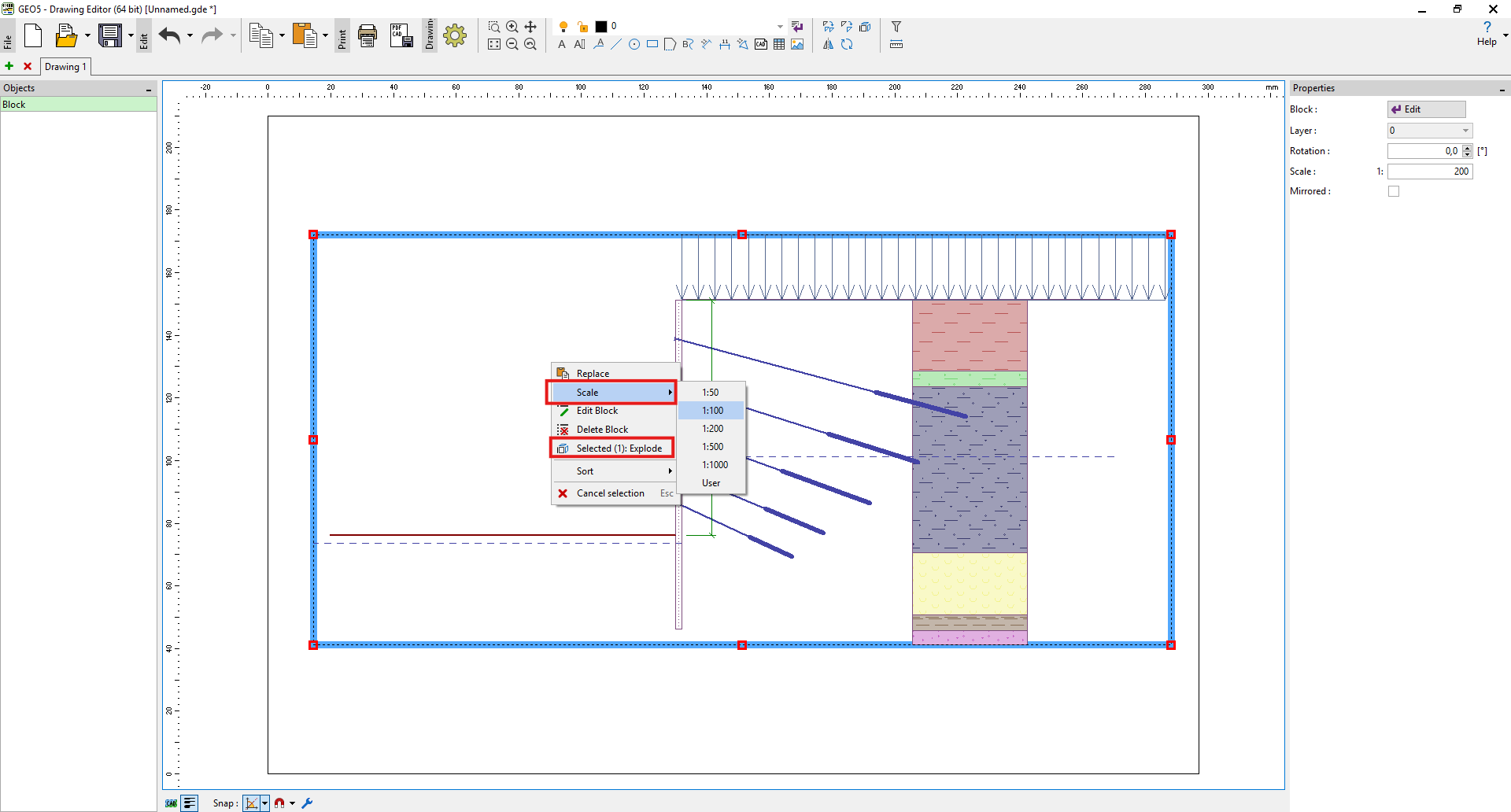 绘图比例设置